
Migrarea sau clonarea unui cont de Microsoft Outlook este putin diferita de aceea a unui Outlook Express, in sensul ca, migrarea mesajelor si adress book-ului este mult mai simpla, dar din Microsoft Outlook nu se pot exporta Account settings (setarile contului).
Migrarea contului se face in doi pasi:
Pasul 1 – Notarea setarilor de cont
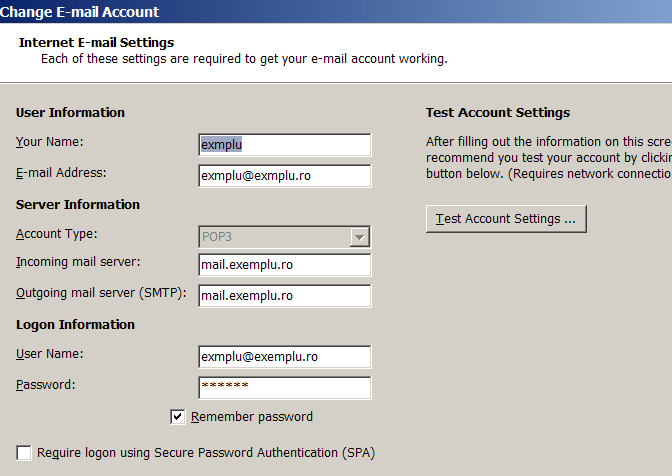
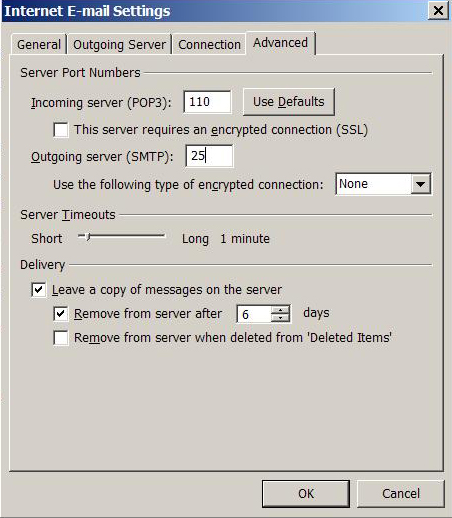
Aceasta etapa se face manual. Deschideti Microsoft Outlook si urmati calea Tools/Account Settings si la E-mail ar trebui sa fie setat un cont. Dati dublu click pe el si va aparea o fereastra cu unele setari ale contului. Copiati setarile pe o foaie dupa care dati click pe butonul “More Settings” si copiati si de acolo setarile din cele 4 taburi existente. Inchideti MO(Microsoft Outlook)
Pasul 2 – Migrarea mesajelor si contactelor
Microsoft Office spre deosebire de Outlook Express isi stocheaza toate mesajele intr-un singur folder gen baza de date care contine inboxul, deleted items si toate folderele aferente, precum si contactele si alte setari. Acest fisier se gaseste in Documents and Settings/Userul actual/Local Settings/Application Data/Microsoft/Outlook sub denumirea de Outlook.pst. Copiati acest fisier si il copiati peste cel din noul cont creat. Deschideti MO.
Ulterior rescrieti setarile contului si reporniti aplicatia. Contul de mail ar trebui sa fie identic cu cel pe care la-ti clonat.
HQ LEVEL presteaza servicii profesionale de service si mentenanta pentru calculatoare cu backup-ul si recuperarea datelor. Detalii…
